Хотите продавать через группу во ВКонтакте с первых минут? Подключить виджеты – идеальное решение, чтобы расширить функционал страницы, получить больше лидов из ВК и помочь бизнесу стать заметней.
В этой статье рассказываем, что такое виджеты ВК, где их найти и как с ними работать. В качестве бонуса – 3 полезных приложения для страницы бизнеса во ВКонтакте.
А если хотите узнать максимум полезного о ВК, приходите на практический онлайн-курс от SMM.school, SMMplanner и Pepper.Ninja «SMM во ВКонтакте» для SMM-менеджеров и предпринимателей. Расскажем про секреты и инструменты продвижения: как использовать разные виды контента, общаться с подписчиками, запускать рекламу, настраивать чат-боты. На курсе вы раскроете для себя весь потенциал ВК и научитесь эффективно продвигать бизнес в самой популярной соцсети в 2022 году.
Что такое виджеты ВК
Виджет – это небольшое приложение на бизнес-странице во ВКонтакте. Пользователи видят его сразу, как только заходят в сообщество. Блок с приложениями располагается в разделе «Меню сообщества», под описанием страницы и контактными данными. Одни виджеты могут быть в «Меню сообщества», другие – в отдельном блоке под ним.
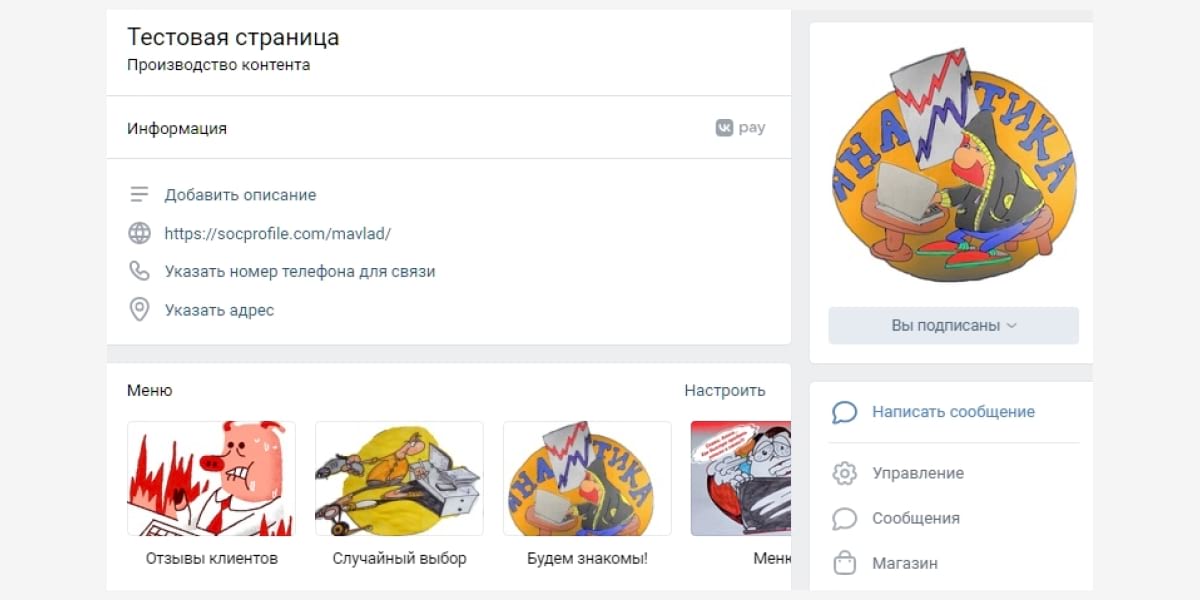
Виджеты в сообществе ВК предоставляют пользователям дополнительную информацию, отвечают на часто задаваемые вопросы, развлекают, опрашивают, учат и помогают оплатить услуги. Море плюшек и возможностей для применения.
Какие бывают виджеты во ВКонтакте
ВКонтакте делит виджеты на 3 основные категории:
- Бизнес. Инструменты для автоматизации рутины: рассылки во ВКонтакте по базе подписчиков, чат-боты, автоответчики, прием заказов, решения для повышения активности в группе.
- Развлечения. Мини-приложения для голосования за самого пушистого кота или веселую собаку, например. Еще – коллекции цитат, гороскопы, раскраски и десятки разных игр. Помогают не скучать аудитории.
- Мероприятия. Календарные праздники на каждый день, калькулятор калорий, тесты для подписчиков, поиск попутчиков для посещения мероприятия, афиша событий с автоматическим уведомлением подписчиков и многое другое. Помогают информировать аудиторию.
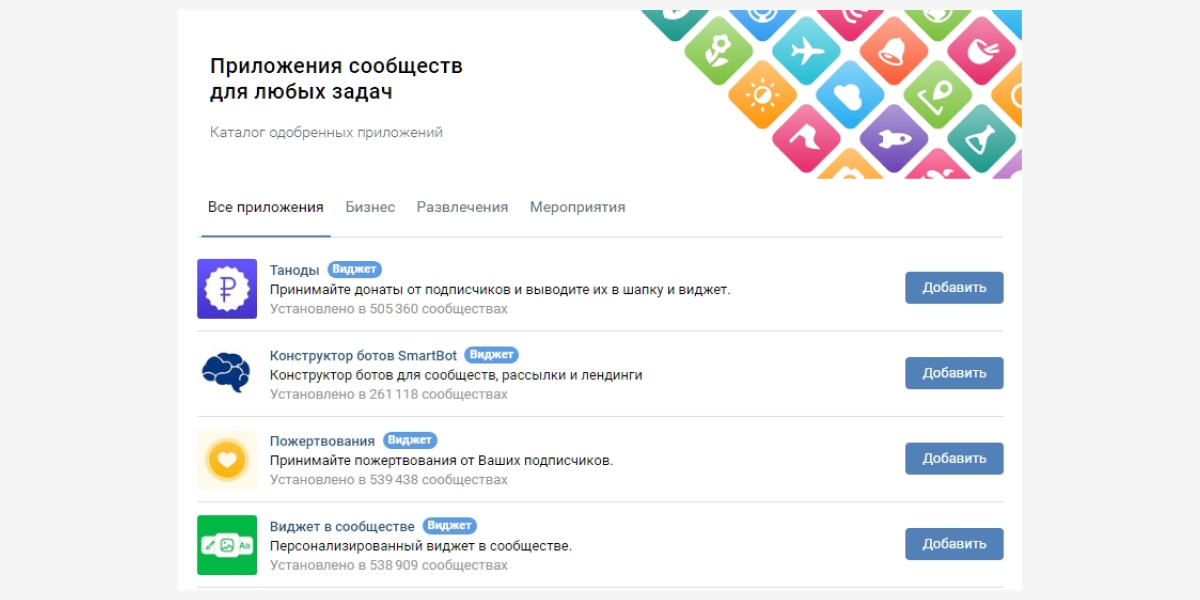
Выбор есть. Выбирайте исходя из своих целей:
- надо повысить вовлеченность – обратите внимание на виджеты из категории «Развлечения»;
- хотите анонсировать событие – вам нужна вкладка «Мероприятия»;
- надо немного разгрузить SMM-щика – изучите «Бизнес».
Где найти виджеты для сообщества во ВКонтакте
Есть 3 официальных варианта:
- По прямой ссылке. Каталог одобренных приложений с виджетами, отсортированными по категориям. Любой из виджетов в этом каталоге можно добавить в сообщество.
- Из страницы сообщества. Зайдите в «Управление сообществом» в правом боковом меню и выберите вкладку «Приложения». Это те же самые виджеты из каталога выше.
- В Мини-приложениях ВКонтакте. Мини-приложения ВК отсортированы по тематике в 19 разделах. Не все из них можно добавить в меню сообщества, многие – только в «Избранное» на личной странице.
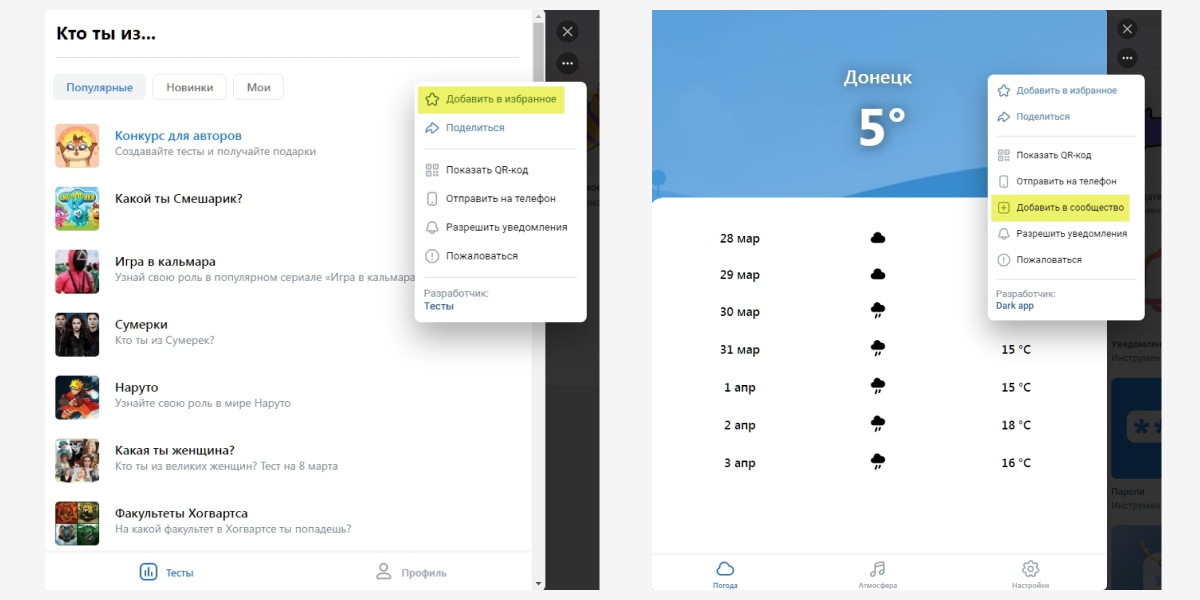
Как добавить виджет во ВКонтакте
Далее по шагам:
Шаг 1. Перейдите на бизнес-страницу. В правом боковом меню кликните «Управление».
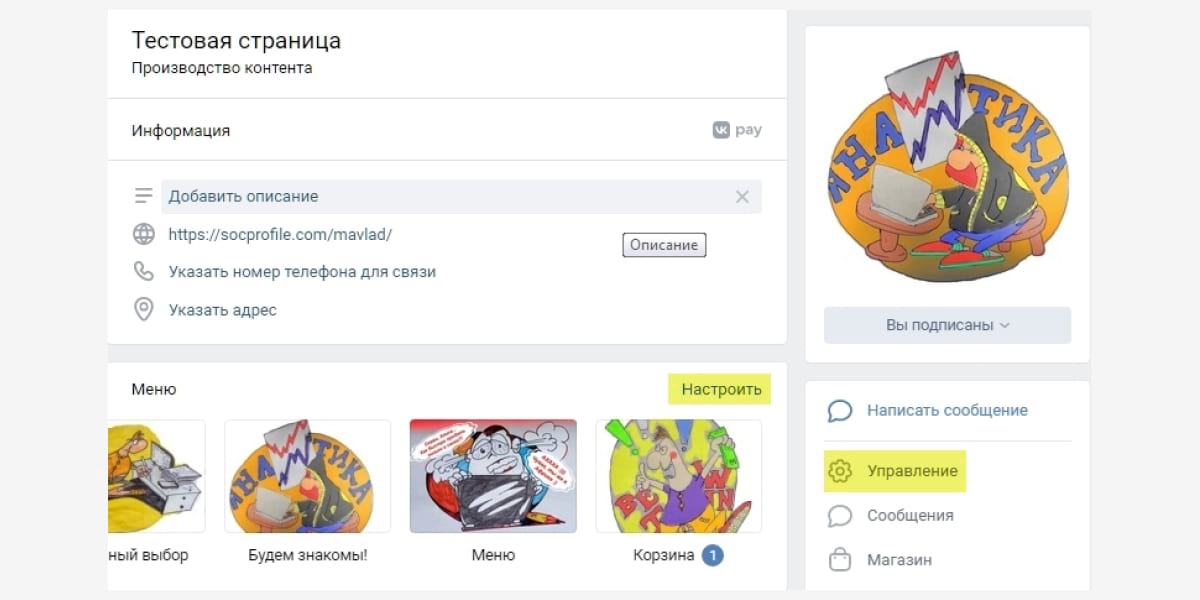
Шаг 2. Перейдите во вкладку «Приложения».
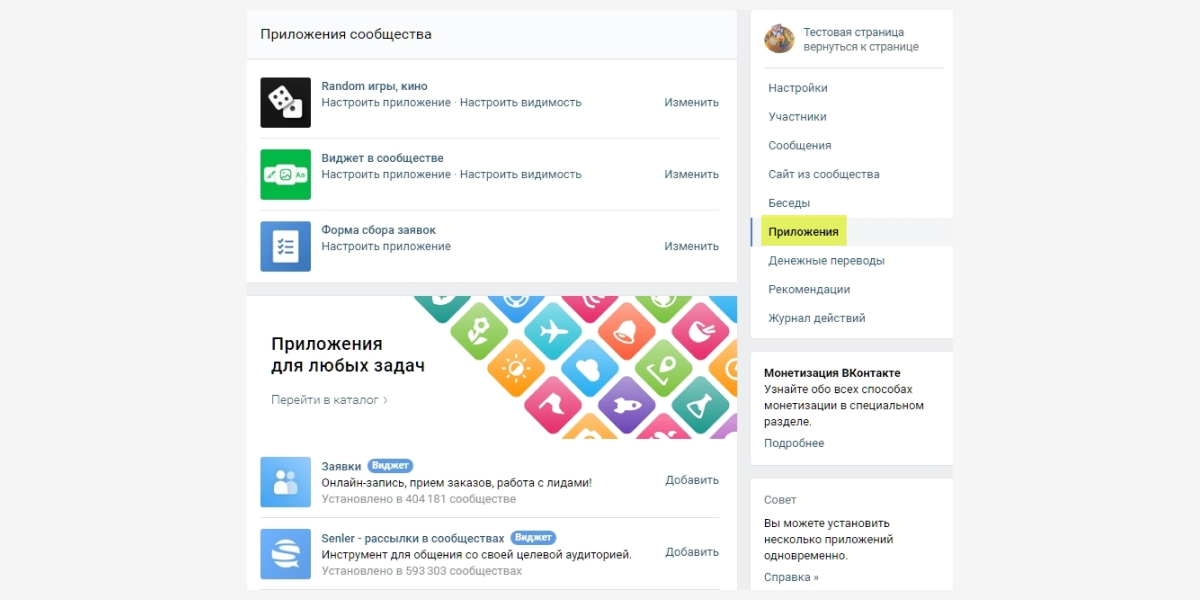
Шаг 3. Выберите виджет из списка на странице или перейдите в каталог.
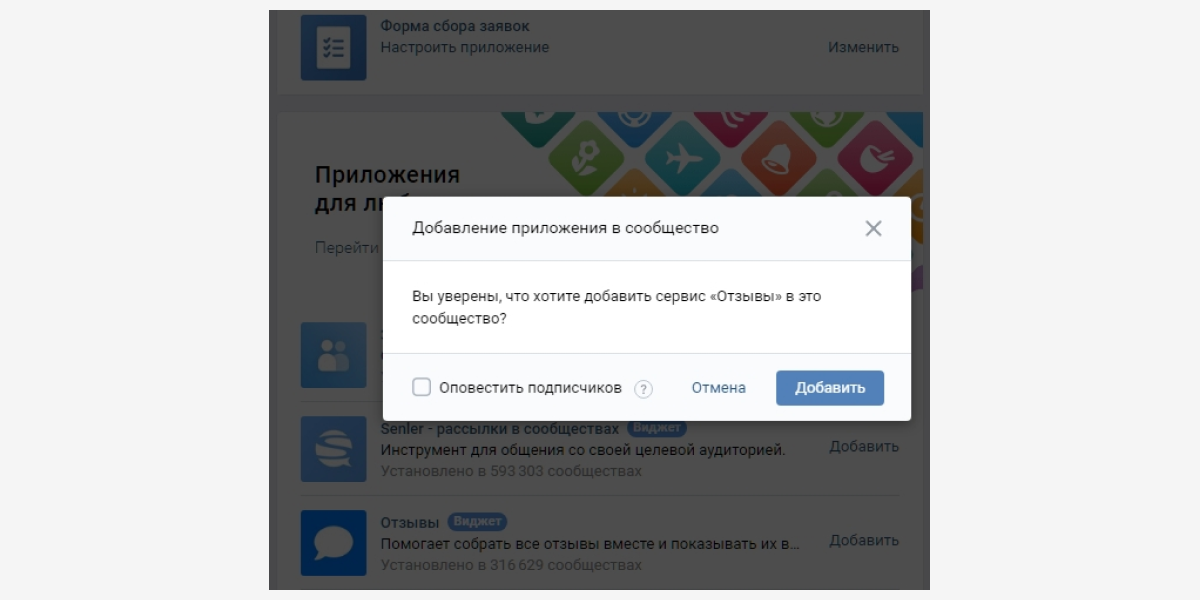
Приложение добавлено в меню сообщества, теперь самое время перейти к настройкам.
Как настроить виджет во ВКонтакте
Вы можете настроить виджеты в меню сообщества и во вкладке «Приложения». Настройки будут разными.
Рассмотрим настройки видимости, отображения и доступности виджета, так как настройки самих приложений всегда индивидуальны. Некоторым нужны особые разрешения на доступ к информации пользователя, в других меняется дизайн, в третьих и вовсе можно создать отдельный виджет для сообщества, в четвертых... Ну, вы поняли.
Итак, есть 2 варианта.
Как и что настроить в виджете из меню сообщества ВК
Шаг 1. На бизнес-странице кликните «Настроить» в меню сообщества.
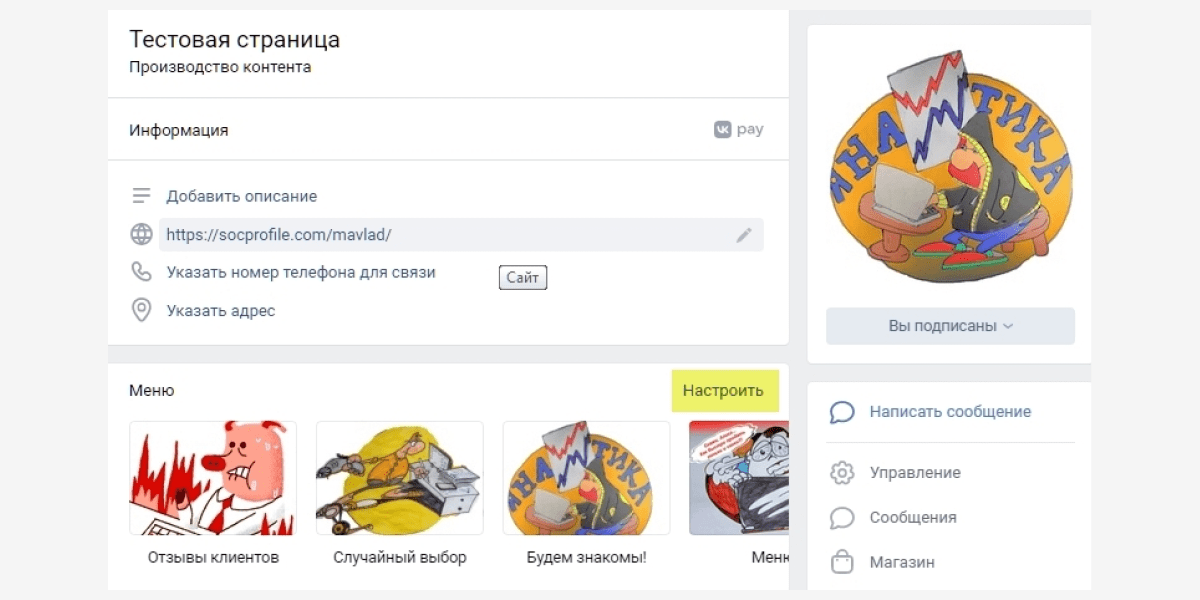
Шаг 2. Выберите нужный виджет и кликните «Изменить».
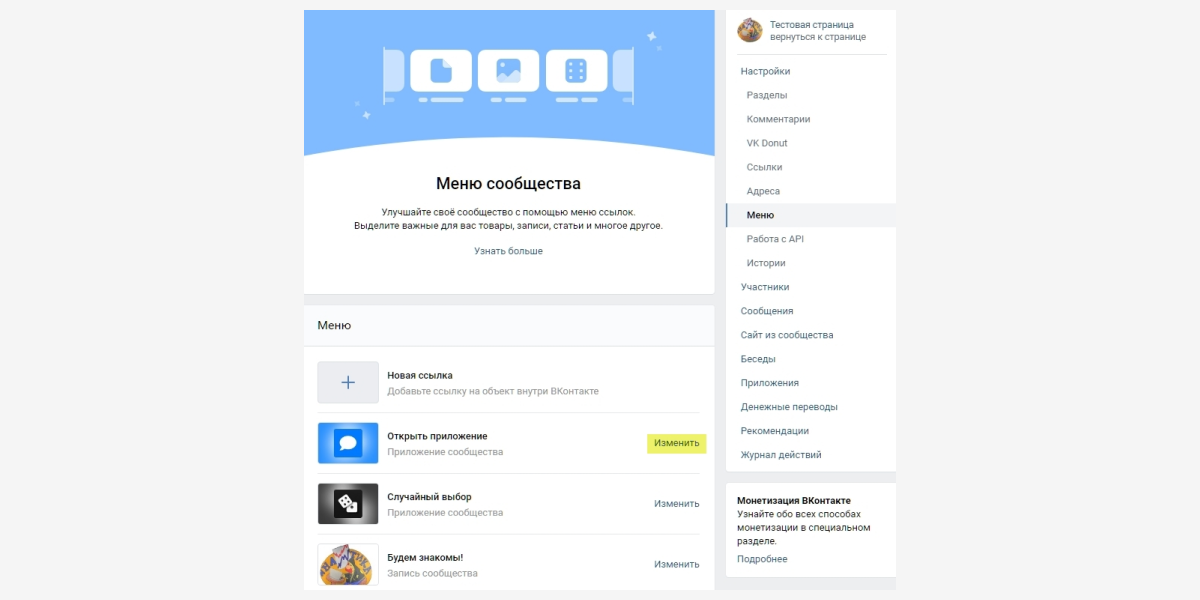
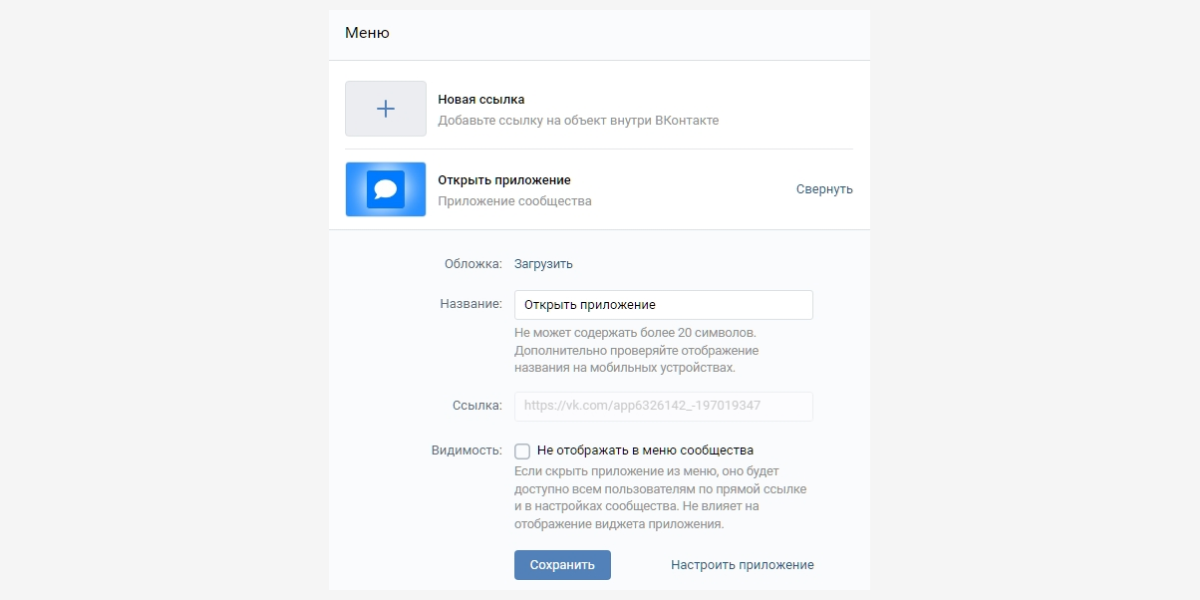
Шаг 3. Здесь вы сможете:
- Загрузить обложку в формате JPG, GIF или PNG. Минимальный размер обложки виджета – 376 х 256 точек.
- Изменить название. Например, в «Отзывах» виджет автоматически назван «Открыть приложение». Стоит изменить на «Отзывы клиентов», например.
- Изменить видимость. Если выбрать «Не отображать приложение в меню сообщества», пользователи смогут найти его только по прямой ссылке.
Как и что настроить в виджете из меню «Приложения» ВК
Здесь вы можете изменить доступность виджета.
Шаг 1. Во вкладке «Приложения» выберите виджет, затем – «Изменить».
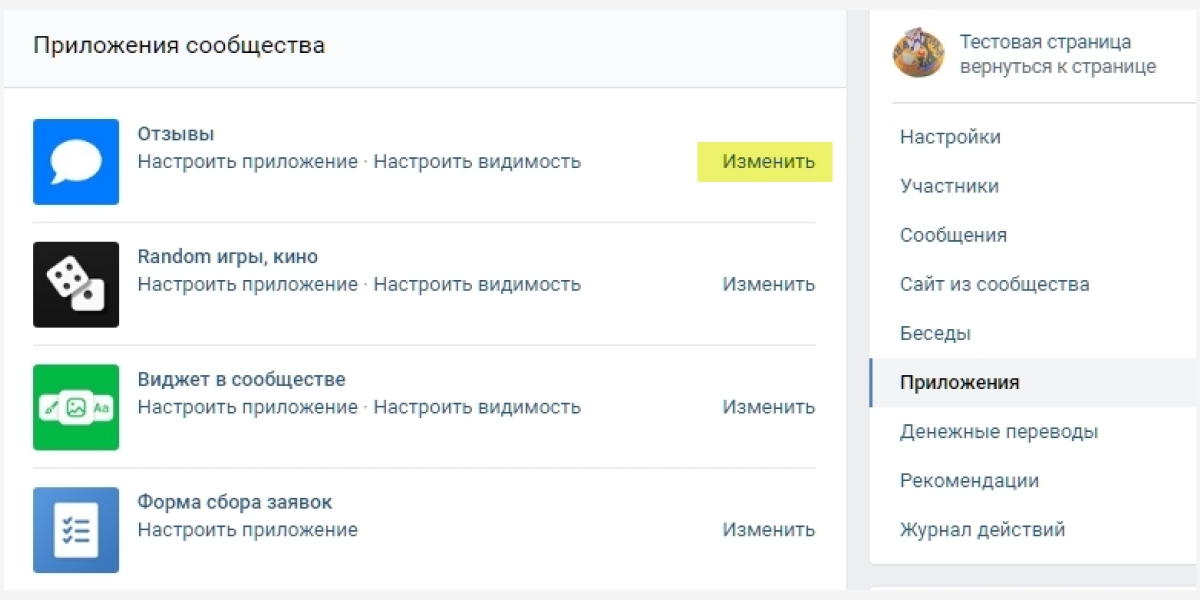
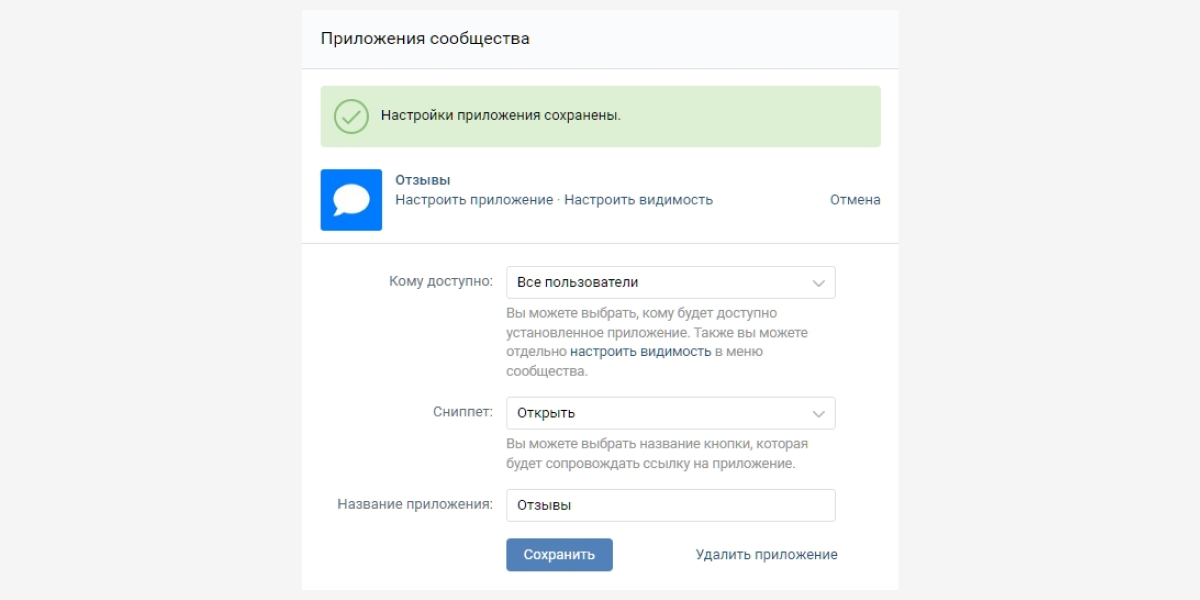
Шаг 2. Кликнув «Изменить» в строке виджета, вы сможете:
- Выбрать категорию пользователей с доступом к приложению. Это могут быть все пользователи, только администраторы, подписчики или никто, кроме владельца сообщества.
- Видимость виджета приложения. По умолчанию после установки большинство виджетов видны только администраторам сообщества. Чтобы это изменить, выберите только подписчиков или всех пользователей.
- Выбрать сниппет. Это название кнопки виджета – его будет видно, когда вы отправите ссылку на приложение. Например: открыть, купить, связаться, заполнить и так далее. Задайте сниппет с подходящим призывом к действию.
- Изменить название приложения. Название может отличаться от того, что указано в меню сообщества. Оно будет отображаться, когда отправите ссылку на приложение подписчикам во ВКонтакте. Есть смысл назвать одинаково и там и там, чтобы не путать аудиторию, и подписчики легко могли узнать приложение, перейдя на страницу.
Читайте также: Все о рекламных каруселях ВКонтакте: виды, примеры, запуск.
3 полезных виджета во ВКонтакте для SMM
Здесь примеры виджетов во ВКонтакте для автоматизации рутины SMM-щика и повышения конверсий.
Spycat
В приложении Spycat можно создать самые разные виджеты для сообщества, например:
Виджет «Приветствие». Посетитель увидит приветственное сообщение со своей аватаркой и обращением по имени.
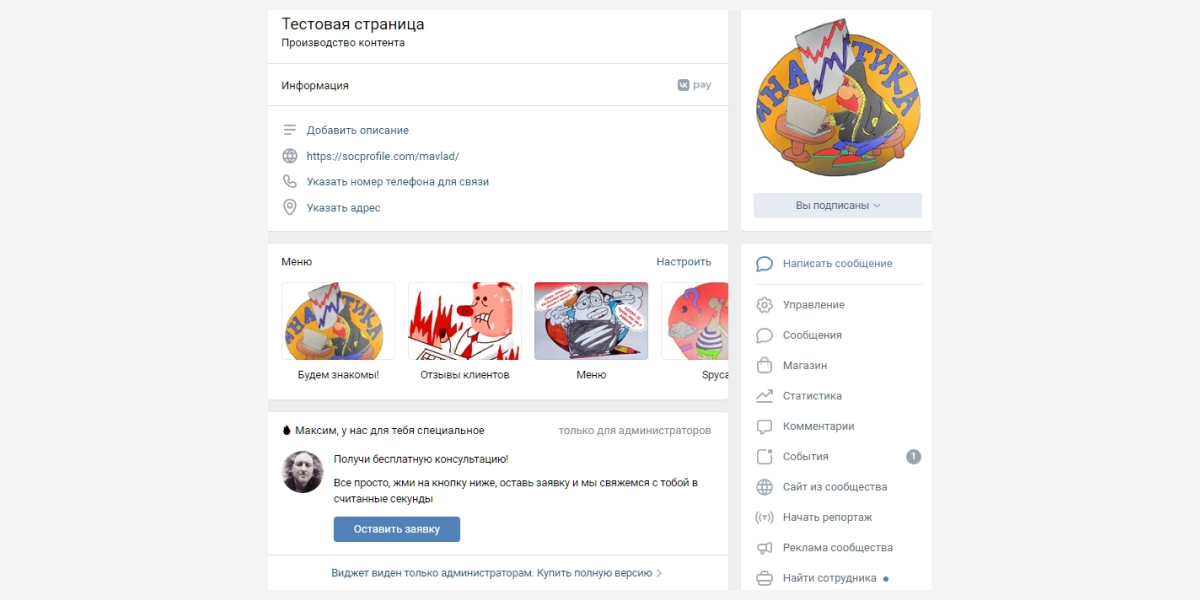
Виджет «Акционные товары». Второй блок с товарами на бизнес-странице. Можно добавить от 3 до 10 товаров.
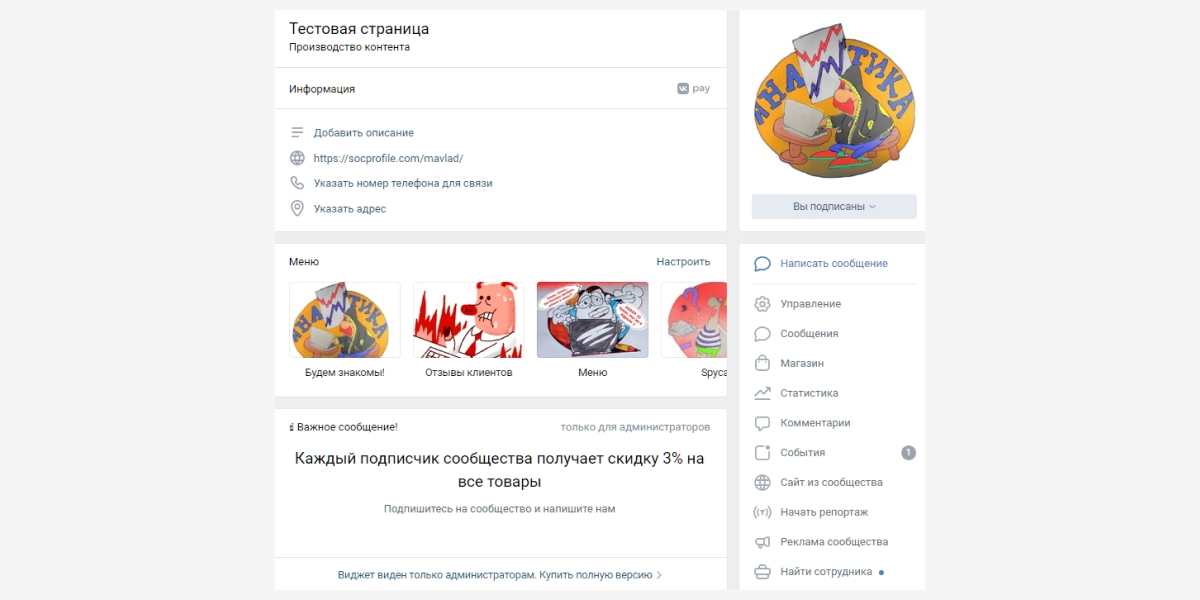
Виджет «Важное сообщение». Объявление с увеличенным размером текста для привлечения внимания.
Виджет «Наши клиенты». Можно показать корпоративных клиентов, с которыми успешно работали. Хороший вариант для В2В – подтвержденный опыт повышает доверие аудитории.
Виджет «Точки продаж». Сообщает клиентам о местоположении и времени работы ваших офлайн-магазинов. Можно добавить логотип, описание, кнопку с призывом к действию.
Виджет «Акции в обложках». Большой баннер с кнопками призыва к действию.
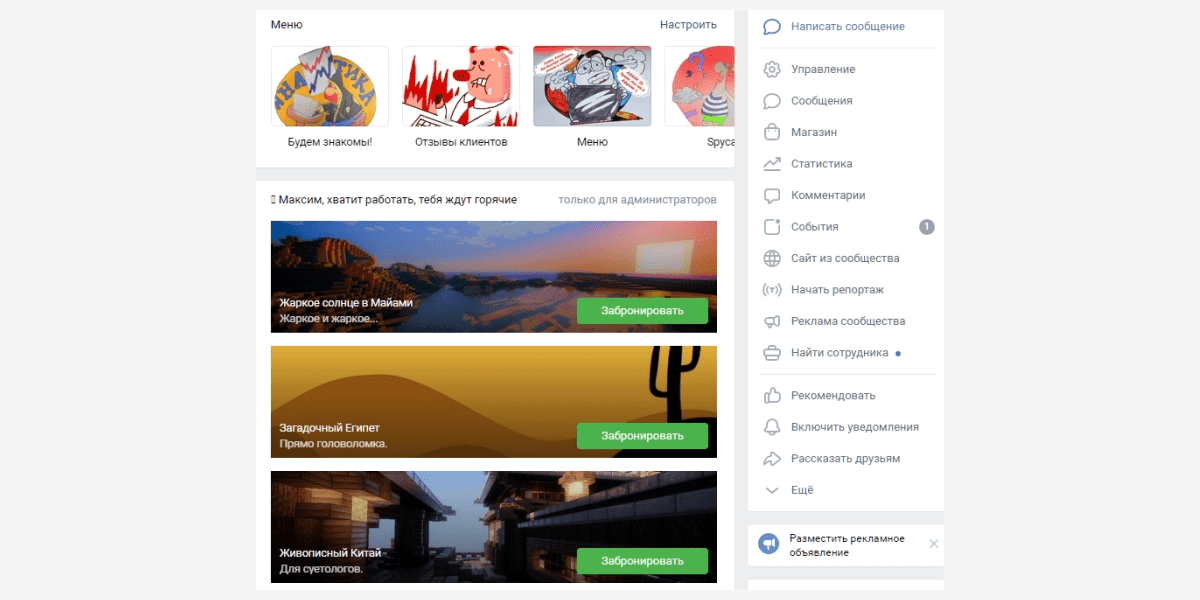
Еще в Spycat вы можете создать виджет меню сообщества, тестировать различные варианты объявлений с акционными товарами, добавить кнопку подписки на рассылку, настроить показ виджета на целевую аудиторию и многое другое.
Сколько стоит. Есть 2 тарифа: «Просто виджет» и «Для бизнеса». Первый обойдется в 250 ₽, второй – в 740 ₽ в месяц. При покупке тарифа на год – скидка 30 %.
Виджет активности от LetsCover
Виджет для повышения активности подписчиков сообщества. Подписчики комментируют, ставят лайки, а приложение автоматически ведет подсчет и начисляет баллы. Пользователи могут обменять баллы на призы в магазине внутри приложения.
Подробнее о виджете активности от LetsCover читайте в статье «Гайд по конкурсам активности. 1 часть: настройка».
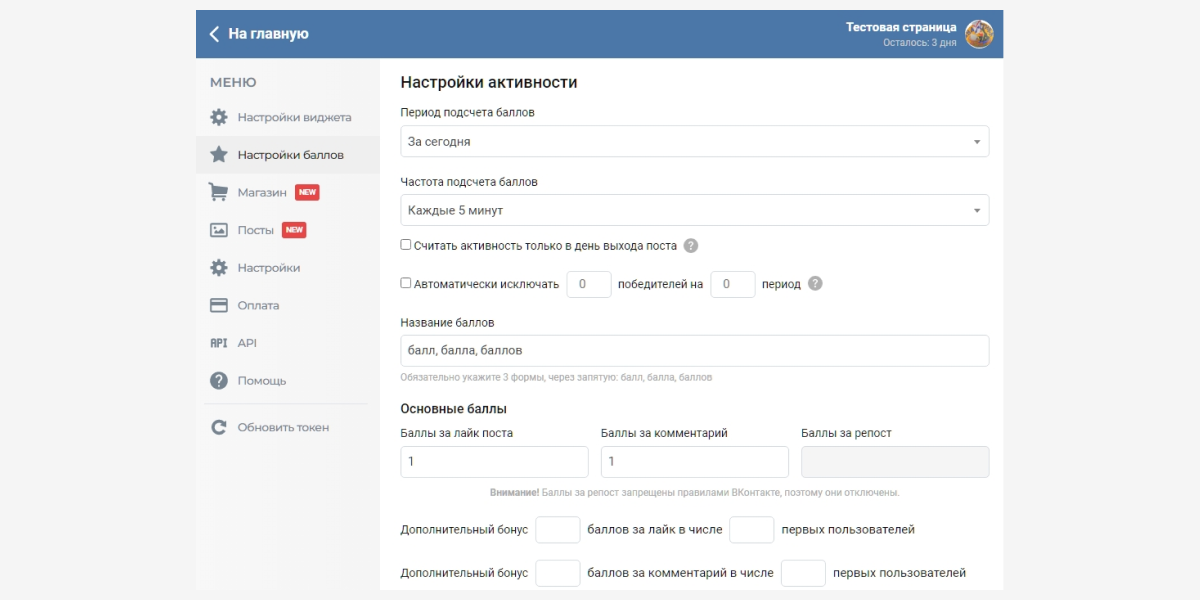
В приложении вы можете настроить внешний вид виджета, часовой пояс, количество баллов, которые будут начислены за действия пользователей. Например, за лайк – 1 балл, за комментарий – 2 балла. Баллы за репосты во ВКонтакте запрещены. Хотя такая функция и есть в настройках, но она отключена.
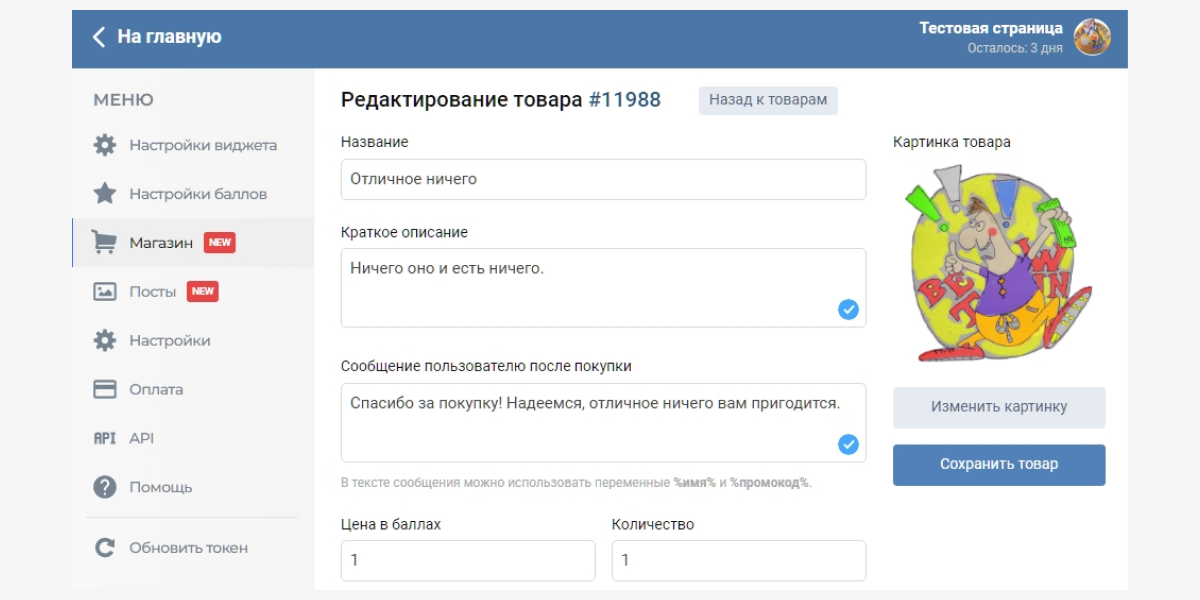
В магазине внутри приложения вы можете добавить товары с описанием и фото, указать количество баллов, необходимое для обмена. Вы не обязаны отдавать товары только за баллы. Хорошая скидка тоже порадует покупателей.
Сколько стоит
. После 3 дней тестового допуска вы сможете оплатить сервис на 1, 3, 6 месяцев или сразу на год. Чем больший срок оплачиваете, тем больше скидка. Например, на месяц приложение стоит 200 ₽, на 3 месяца – 570 ₽ (5 %), а на год – 1 920 ₽ (20 %).
Senler
Сервис для групповых и целевых рассылок во ВКонтакте. Можно настроить автосообщения – цепочку писем для прогрева аудитории. Сервис использует подключение через официальный API ВКонтакте и есть в рекомендованном каталоге приложений.
Чтобы добавить виджет в сообщество и запустить его, для начала надо зарегистрироваться на сайте Senler. Регистрация быстрая и простая – с помощью аккаунта ВКонтакте. Даете сервису необходимые разрешения – и вы уже в личном кабинете на сайте.
В кабинете подключите сообщество.
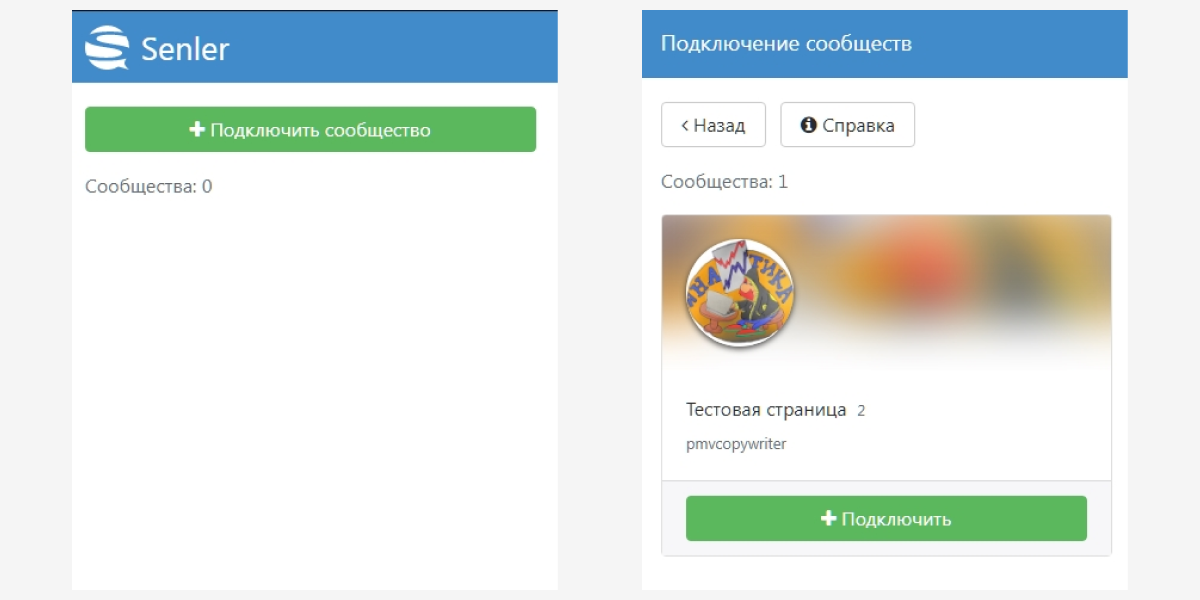
Теперь вы можете создавать рассылки и чат-ботов на сайте Senler, но кроме этого – лендинги и виджеты в мини-приложении Senler ВКонтакте.
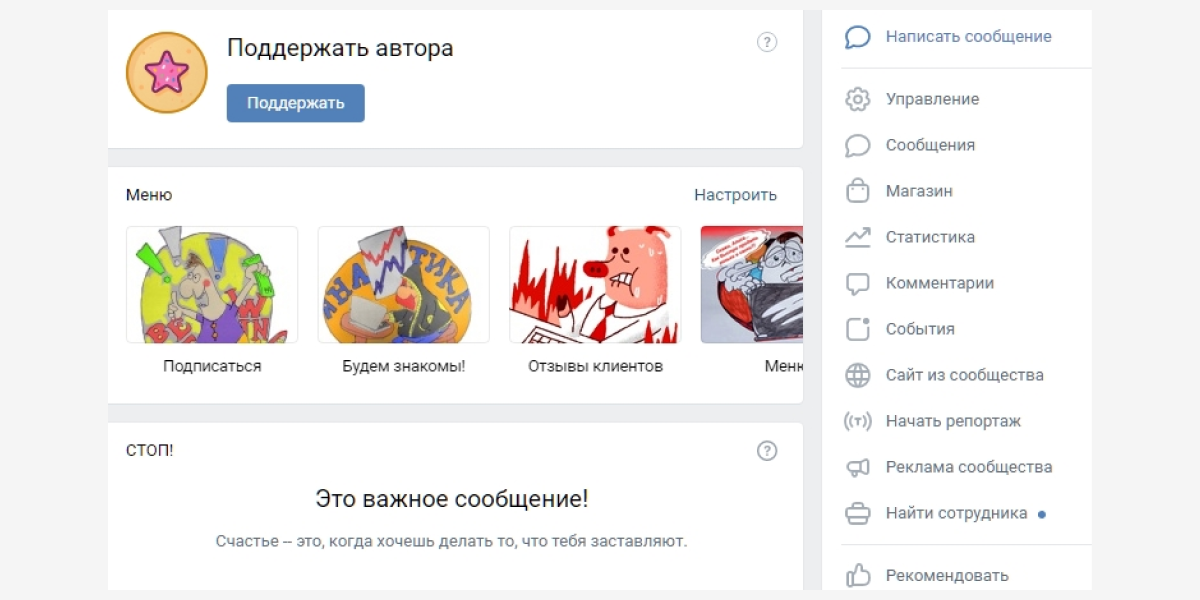
Во вкладке «Виджеты»:
- Плитка с прямоугольными или квадратными изображениями
- . Товарный блок под меню сообщества. Помогает привлечь внимание аудитории к товарам или акциям.
- Обложки с акцией. Горизонтально расположенные баннеры с кнопкой призыва к действию. Всего можно разместить до 3 баннеров.
- Важное сообщение. Крупный шрифт цепляет взгляд и заставляет обратить внимание на содержимое.
- Список и компактный список. Список с произвольными полями и кнопками для действий.
- Отзывы. Виджет с отзывами клиентов. UGC – всегда хорош для повышения доверия аудитории и отлично стимулирует к покупке. Подробнее о пользовательском контенте (UGC) читайте в статье «Гайд: пользовательский контент в SMM» Лии Канарской.
- Наши клиенты. Список компаний, с которыми уже работали, в формате виджета.
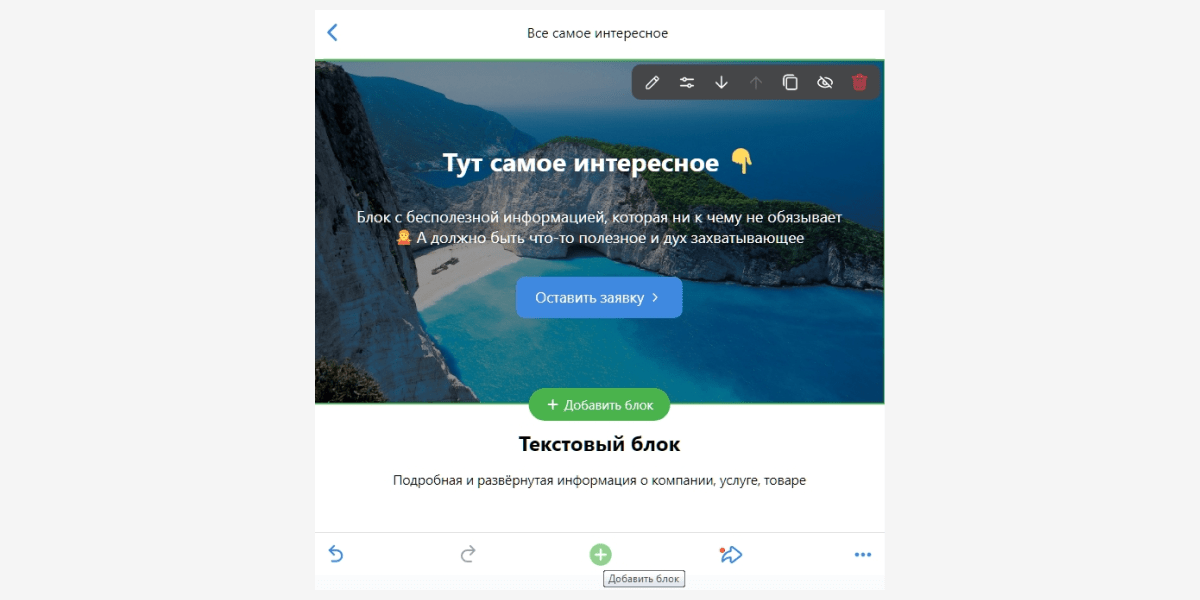
Во вкладке «Лендинги» вы можете создать, собственно, простой лендинг за несколько минут, с нуля или по готовому шаблону. Лендинг откроется внутри приложения Senler по ссылке, которую можно разместить, например, в одном из виджетов.
Во вкладке «Метрики» подключите сервисы для сбора статистики, например, Пиксель ВК или Яндекс.Метрику.
Сколько стоит. Senler предлагает бесплатные виджеты ВКонтакте и бесплатную рассылку до 50 писем в сутки. Дальше стоимость услуг сервиса растет пропорционально количеству писем в сутки. Например, если за 24 часа вам надо охватить 14 млн адресатов, придется заплатить почти 338 000 ₽ в месяц. 50 000 адресатов в сутки – 5 500 ₽, 100 000 адресатов – 9 200 ₽ и так далее.
Если вам надо отправить много сообщений всего раз, можете купить их отдельно. Например, 50 000 сообщений единоразово будут стоить 1 000 ₽.
Это примеры виджетов. Вы можете найти другие мини-приложения, они вполне справятся с вашими задачами. Все дело в умении использовать каждое с максимальной пользой для дела, а чтобы разобраться – нужно немного времени.
А вот анализировать вашу стратегию продвижения во ВКонтакте и детально изучать работу с контентом поможет сервис отложенного постинга SMMplanner. Кроме расширенного автопостинга в ВК и другие соцсети, в SMMplanner – целая мастерская инструментов SMM-щика: аналитика постов, репостер с сайта в соцсети, редакторы фото/видео и сторис, командная работа и много других полезных штук. Все это – в одном сервисе, что значительно экономит время. Проверьте сами.
Регистрируйтесь по ссылке – у вас будет 14 дней бесплатного доступа к профессиональному тарифу вместо стандартной недели. Изучите возможности сервиса, а затем выберите один из про-тарифов или бесплатную версию.